AIに鹿児島県内のお勧めツーリングスポットを聞いてみたので、修正してみた。2024年版
1年経って、AIもアップデートが入ったので、改めて聞いてみることにしました。
質問文
投げた文面は昨年と同じものです。
鹿児島県内で車載動画を撮るとしたら、どういうところに行けば良いでしょうか。 条件は以下の通りです。
・出発地点は鹿児島中央駅。
・移動手段は原付二種。
・一か所は観光地、もう一か所はご飯を食べたい。
・できれば日帰り。
さて、どうなるでしょうか。
AIの返答
ChatGPTの場合
鹿児島県内で車載動画を撮るなら、次のようなルートがおすすめです:
1. **桜島**:鹿児島市内からフェリーで桜島に向かうことができます。桜島は活火山であり、島内にはドライブコースがあります。車載動画を撮影しながら、桜島の自然や景観を楽しむことができます。
2. **指宿温泉**:桜島から車で少し距離がありますが、指宿温泉は観光地として有名です。温泉街を車載動画で撮影しながら、温泉でリラックスすることができます。また、温泉街周辺には美味しい地元料理を楽しめるレストランもあります。
このルートは、鹿児島中央駅から原付二種で日帰りできる距離にあります。桜島と指宿温泉の両方で車載動画を撮影することで、自然の美しさと鹿児島の観光地の魅力を存分に楽しむことができます。
昨年と比べるとかなり文がシンプルになりましたね。
「指宿温泉」について「桜島から車で少し距離がありますが」と注意書きをしてくれるところに好感が持てます。
確かにこれであれば、朝に出れば無理なくできますね。
いい感じだと思いますヾ(*´∀`*)ノ
Copilotの場合
もちろんです!鹿児島県内で車載動画を撮るためのおすすめスポットをご紹介します。以下の条件に合う場所を考えてみましょう。
1. **観光地:桜島**
- 桜島は鹿児島市内に位置する活火山で、フェリーや定期船で渡ることができます。船上からの景色や島内を原付で走る様子を車載動画として撮影できます。美しい景色や温泉も楽しめます¹。2. **ご飯を食べる場所:鹿児島ラーメン**
- 鹿児島ラーメンは地元で愛されるご当地グルメ。鹿児島中央駅周辺には多くのラーメン店がありますので、自分の好みの店を選んで訪れてみてください¹。日帰りで移動手段が原付二種の場合、以下のルートを考えてみてはいかがでしょうか?
1. 鹿児島中央駅出発
2. 桜島へのフェリー乗り場へ移動
3. フェリーで桜島へ渡る
4. 桜島内を原付で散策しながら車載動画を撮影
5. 再びフェリーで本土へ戻る
6. 鹿児島中央駅周辺のラーメン店で鹿児島ラーメンを食べるこのルートで、鹿児島中央駅から桜島へのアクセスが比較的容易です。ただし、天候やフェリーの運行状況に注意しながら計画を立ててくださいね¹。楽しい車載動画撮影と美味しい鹿児島ラーメンをお楽しみください!🚗🌸🍜
ソース: Bing との会話 2024/5/21
(1) AIに鹿児島県内のお勧めツーリングスポットを聞いてみたので .... https://souki.hatenadiary.jp/entry/2023/05/07/113619.
(2) 車なしで鹿児島・指宿を観光!おすすめの日帰りモデルコース .... https://nichiyogogo.com/ibusuki_modelcourse/.
(3) 【鹿児島観光モデルコース決定版】初心者におすすめの回り方 .... https://aumo.jp/articles/17389.
(4) 鹿児島市内 超定番 半日コース | モデルコース | 【公式】鹿児島 .... https://www.kagoshima-yokanavi.jp/itinerary/course1.
(5) 市電&バス乗り放題!観光地を賢くめぐる【鹿児島おすすめ .... https://kinarino.jp/cat8/34329.
(6) undefined. https://www.youtube.com/watch?v=9T2ejvLQELk.
(7) undefined. https://www.youtube.com/watch?v=TW7BFTRaCag.
(8) undefined. https://www.nicovideo.jp/watch/sm36558801.
昨年はツッコミどころがありましたが、今回はかなりいい感じです。
ChatGPTは指宿までを勧めましたが、こちらは桜島だけとシンプルです。またCopilotは出典元を出してくれるので、後で精査しやすいのが良い所です。
とよく見たら、昨年書いた自分のブログもありますねw
Geminiの場合
鹿児島県内で原付二種で日帰り観光と食事を楽しめる車載動画ルートとして、以下のようなプランを提案します。
**出発地点:鹿児島中央駅**
**観光地:霧島神宮**
[Image of 霧島神宮]
霧島神宮は、鹿児島県霧島市にある神社です。全国に約3000社ある霧島神宮の総本社であり、古くから信仰を集めてきたパワースポットとして有名です。
鹿児島中央駅から霧島神宮までは、車で約1時間30分です。途中、霧島連山の雄大な景色を楽しむことができます。
**昼食:霧島神宮周辺**
霧島神宮周辺には、郷土料理の鶏飯や黒豚料理などを楽しめる飲食店が多数あります。ドライブの疲れを癒しながら、ゆっくりと食事を味わうことができます。
**午後は、桜島へ**
[Image of 桜島]
桜島は、鹿児島湾に浮かぶ活火山です。フェリーに乗って島内を観光したり、山頂からの絶景を楽しむことができます。
**夕食:桜島**
桜島には、新鮮な海鮮料理を味わえる飲食店が多数あります。日帰り温泉を併設している施設もあるので、旅の疲れを癒すことができます。
桜島フェリー乗り場から鹿児島中央駅までは、車で約1時間30分です。
**このルートの所要時間は、約7時間です。**
**注意点**
* 原付二種で走行する場合は、安全運転を心掛けてください。
* 霧島山や桜島は天候が変わりやすいので、雨具を持参することをおすすめします。
* 観光施設の営業時間や定休日などは、事前に確認しておきましょう。このプランはあくまで一例です。時間や興味に合わせて、自由にアレンジしてください。
鹿児島県内には、他にもたくさんの魅力的な観光スポットがあります。ぜひ、自分だけの車載動画を撮影してみてください。
今回初登場のGoogleのGeminiです。
ChtaGPTと対称的に北、霧島方面を提案してくれました。そしてこのルートは自分が以前走ったことがあるルートでもありますね。
ただ、細かいところで指摘したい点がありますね。
>山頂からの絶景を楽しむことができます。
桜島は山頂に登れないので、「山頂付近の展望台」などが適切ですね。
>桜島には、新鮮な海鮮料理を味わえる飲食店が多数あります
とのことですが、飲食店は少な目です。特に海鮮料理が食べられる店は数件もないですね(´・ω・`) 桜島でごはんを食べるとしたら下調べはしっかりとしたほうがよいと思います。そうでないと、垂水まで走るか、フェリーのうどんになるので。
総括
無料で使えるAIツールを使ってみましたが、昨年よりも結構精度が上がったな、というのが印象です。もしかしたら旅行プランを考えるときにAIがアシストする、という未来もそう遠くはないのかなぁと思うのでした。
旅行用に中古のノートPCを買いました
今年の目標は、できるだけ旅行に行くということにしました。一昨年から体調を崩してしまいましたが、その中でも福岡に行ったり、鹿屋に一泊で行ったりという旅行が楽しかったんですよね。
ということで、旅行にも使えて、なんだったら仕事にも使えるPCを一つ買っておこうと思いました。
要件を考える
- 金額は5万円程度。
- 重量は1kgを切る。
- 仕事と旅行メモを取るので、キーボードは標準的なものが良い。
- UDで充電ができるといい。
- Windows11対応(Intel 第8世代以降)
- メモリはできたら16GB以上。
- ストレージは写真を入れることも考えて、256GB以上。
という条件で探すことにしました。新品は無理なので、最初から中古を探しました。
選ばれたのは「LIFEBOOK U938/S」
最初はレッツノートを考えていたのですが、メモリの増設ができないことや、8GBが多く、16GBの機種がなかなか見つからず。
そんなときに友人から「これだったら、メモリの増設もできるし、SSDの換装もできるよ」と勧めてもらい、調べたところ良いものが販売されていました。多分ですが、企業のリース切れでしょうね。
重量は800gほど。かなり軽いです。今使っているノートPCの半分程度で、ペットボトル500ml分軽くなります。あとPD充電にも対応。キーボードは富士通なので、標準的なレイアウトです。
購入は何度か仕事でもお世話になったBe-Stokeさんを使いました。発送元が鹿児島県鹿屋市なので、鹿児島に住んでいると翌日には届きます。ありがたいです。
購入金額は28000円。メモリ8GB、SSD128GBでした。
はい、当初の要件を満たせていません。
カスタマイズ
ありがたいことに、色々なサイトでメモリとSSDの交換方法が紹介されています。助かります。ということで自分もその助けになればと思い、こうして書いているわけですが。


メモリは5000円、SSDは7500円で購入しました。
簡単にできると思ったのに、トラブルが
SSDの移行ができない
分解は簡単だったのですが、一つ問題が。
それはSSDの外付けケースがNVMeに対応していませんでした(ヽ''ω`) SATA専用でした。購入を考えたのですが、友人が持っていたので借りることにしました。
余談ですが、元々ついていたSSDはSATA形式です。ですが、U938はNVMe形式にも対応しています。今後の使い方を考えれば、速い方が良いのでこちらを選択したのですが……仇になりました。M.2はもうちょっと規格がシンプルになりませんかね。
ブルースクリーンで進まない
SSDを移行した後、今度はハードウェアに変更があったとのことで、ブルースクリーンから進みません。
以前レッツノートでクローンをしたときには起きなかったんですけどね(;´・ω・) 友人曰くよくあるとのことらしく。
ついでに充電器も軽く
PD対応だったので、充電器も小型のものを購入しました。


充電器は本体だけで150gを切っているので、PC本体と合わせても1kgを切ることができそうです。充電速度も問題ありませんでした。
ということで無事に完成
当初の要件と見比べてみますか。
- 金額は5万円程度。
→28000+5000+7500=40500円 - 重量は1kgを切る。
→800+150=950g - 仕事と旅行メモを取るので、キーボードは標準的なものが良い。
→標準サイズキーボード - UDで充電ができるといい。
→OK - Windows11対応(Intel 第8世代以降)
→OK - メモリはできたら16GB以上。
→4+16=20GB - ストレージは写真を入れることも考えて、256GB以上。
→1TB
という感じで要件は全て満たすことができました。
SSDに関しては友人の力を借りたりと、自分だけでどうにかはいきませんでしたが、どうにか要件通りのものを購入できました。
あとはこれを持って旅行に行くだけですヾ(*´∀`*)ノ
CeVIO AI フィーちゃんをお迎えしました
フィーちゃん、可愛いですよね。中の人は今井麻夏さん。自分の中ではデレステの佐々木千枝ちゃんのイメージが強いです。
www.techno-speech-products.com
ところで、ベクターではベクター特価7,020円、メルマガ登録をするとメルマガ会員様限定5,966円になるというセールがあり、心が揺れたので……Xで意見を募集することにしました。
ゆる募 フィーちゃんをお迎えするメリット。 https://t.co/VEEEHvuu8b
— そーき@爪楊枝P (@souki_e) 2024年1月1日
そして寄せられた意見がこちら。
- かわいい
- メロンパンが美味しく食べれる?
- 7000円払うと買える!
- CCD-0500フィーちゃんをお迎えすることによって一時的または恒久的にお迎え欲求が満たされると言われています(個人差があります)。また動画の表現の幅が広がり(多角的な検証が必要です)、その機械的な声には数多の人を魅了する効果があるとの説が有力です(要出典)。
- 私が見る。
- 新たな親押しを獲得できる可能性があります( *˙ω˙*)و グッ!
- 運気上昇・商売繁盛・交通安全(+5修正)
- フィーちゃんがやってくる
- フィーちゃんをお迎え出来ます。(*'▽')
- 7000円課金すると無料で手に入る٩( 'ω' )و
- フィーッフィッフィッフィって笑うキャラが必要な時にフィーちゃんが居ると助かりますねぇ
- 新たに立ち絵が描ける
- どこかの豚さんみたいに罵られながら林道を走れる(未舗装路補正+10)
- 一人増えます
太字は自分がいいなぁと思ったメリットですね。
そもそもフィーちゃんがなぜいいなぁと思ったかというと、声もですけど「メロンパンが好き」という設定ですね。自分も好きなんです、メロンパン。ということで、メロンパンのレビュー動画とかできるのであればメリットですね。
あと視聴者層が広がるのもありですね。ただ、自分は今のところ複数人合成音声ソフトがいるのですが、つづみちゃん以外をあまり使えていない……ということで、こちらもお迎えすることにしました。
動画編集速度を上げたら、番外編を投稿できるのではないか。脳みそまで筋肉なのかな?
ただ、以前から別の編集ソフトを使うことで、演出の幅を広げたりできるのではないかと思っていたので、こちらも安くなっていて良い機会でした。
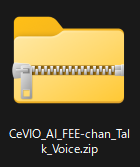
フィーちゃん、ZIPでお届けされました。あとファイル名が「FEE-chan」でくすっとしてしまいました。なんかいいですね。
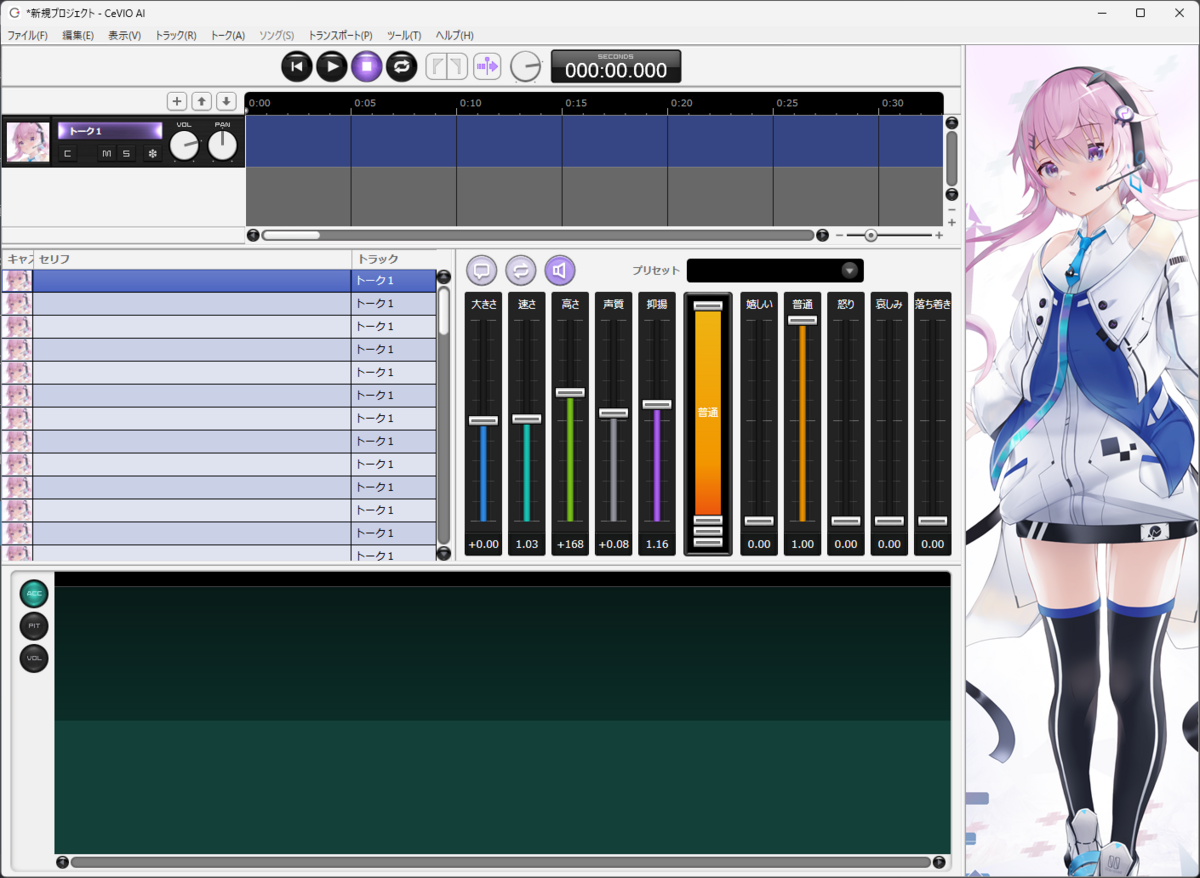
ということで、うちの6番目のメンバーです。
今年はできるだけそれぞれがメインの動画を1本は投稿したいですね。そのためにも自分の編集速度、時間管理等をしっかりとしていけたらと思っています。
AIに鹿児島県内のお勧めツーリングスポットを聞いてみたので、修正してみた。
最近話題のAI技術に少しでも触れようと思い、鹿児島県内のツーリングプランを聞いてみました。ただ、間違っていることもあると思うので、それを修正してみようというのが今回の狙いです。
今回はメジャーなAIとして「ChatGPT」と「Bing」に尋ねてみました。
質問文
投げた文面はこんな感じです。
鹿児島県内で車載動画を撮るとしたら、どういうところに行けば良いでしょうか。 条件は以下の通りです。
・出発地点は鹿児島中央駅。
・移動手段は原付二種。
・一か所は観光地、もう一か所はご飯を食べたい。
・できれば日帰り。
自分が大体いつもしているツーリングですね。
さて、これに対してどう返してくれるでしょうか。
AIの返答
ChatGPTくんの返答
鹿児島県内で車載動画を撮るために、以下の条件に合う場所をおすすめします。
1. 観光地:桜島
鹿児島市内に位置する桜島は、活火山として知られています。フェリーや定期船で渡ることができ、車載動画としては船上からの景色や島内を走る様子を撮影することができます。桜島は日本屈指の有名な観光地であり、美しい景色や温泉などを楽しむことができます。2. ご飯を食べる場所:鹿児島ラーメン
鹿児島では有名なご当地グルメである「鹿児島ラーメン」を味わうことができます。鹿児島中央駅周辺には多くのラーメン店がありますので、その中から自分の好みの店を選んで訪れると良いでしょう。鹿児島ラーメンは濃厚なスープとコシのある太麺が特徴で、地元の人々に愛されています。日帰りで移動手段が原付二種の場合、以下のようなルートを考えることができます。
- 鹿児島中央駅出発
- 桜島へのフェリー乗り場へ移動
- フェリーで桜島へ渡る
- 桜島内を原付で散策しながら車載動画を撮影
- 再びフェリーで本土へ戻る
- 鹿児島中央駅周辺のラーメン店で鹿児島ラーメンを食べるこのルートでは、鹿児島中央駅から桜島へのアクセスが比較的容易です。桜島での車載動画撮影と美味しい鹿児島ラーメンの食べ歩きを楽しむことができます。ただし、天候やフェリーの運行状況に注意しながら計画を立ててください。
これはほぼ完ぺきですね。
具体的な観光地がないのが少しマイナスではありますが、確かにこれであれば十分楽しめるなぁと思います。
Bingくんの返答
鹿児島県内で車載動画を撮るとしたら、色々な選択肢がありますね。ご希望の条件に合うところをいくつか紹介します。
桜島:鹿児島のシンボルである桜島は、鹿児島中央駅からフェリーで約15分で行けます。桜島の周囲は約50kmの道路があり、原付二種でも走れます。火山の噴煙や溶岩流などの迫力ある景色を楽しめます。桜島には温泉や飲食店もありますが、ご飯を食べたいなら、桜島ラーメンがおすすめです。桜島ラーメンは、豚骨スープに醤油ダレと辛味噌を加えた独特の味わいで、桜島の名物です。
霧島:霧島は鹿児島県北部にある火山群で、自然豊かな観光地です。鹿児島中央駅から国道504号線を北上すると、約1時間半で霧島に到着します。国道504号線は、北薩横断道路という自動車専用道路になっており、快適に走れます1。霧島には、霧島神宮や高千穂峡などの見どころがたくさんあります。ご飯を食べたいなら、黒豚しゃぶしゃぶや地鶏料理がおすすめです。霧島は黒豚や地鶏の産地で、新鮮で美味しい肉料理が楽しめます。
指宿:指宿は鹿児島県南部にある温泉街で、海岸沿いに広がる景色が美しいです。鹿児島中央駅から国道3号線を南下すると、約1時間半で指宿に到着します。国道3号線は、海岸線に沿って走る道路で、海風を感じながら走れます2。指宿には、砂むし温泉や開聞岳などの見どころがたくさんあります。ご飯を食べたいなら、さつま揚げやかつおのたたきがおすすめです。指宿はさつま揚げやかつおの産地で、揚げたてや刺身で食べられる海の幸が楽しめます。
以上の3つの場所は、日帰りでも行ける距離ですが、時間的に余裕があれば一泊するとより楽しめると思います。どこも車載動画に映える景色がありますので、是非チャレンジしてみてください😊ソース: Bing との会話 2023/5/7
(1) 【HD車載動画 国道走破】 国道504号(part1) 鹿児島県出水 .... https://www.youtube.com/watch?v=9T2ejvLQELk.
(2) 車載動画 下伊敷国道3号~県道206号~県道210号~鹿児島市 .... https://www.youtube.com/watch?v=TW7BFTRaCag.
(3) 【1分弱車載祭】鹿児島県内散策 その3 甲冑工房丸武 - ニコニコ .... https://www.nicovideo.jp/watch/sm36558801.
なんと3か所も提案してくれました。あとBingの強い所は、Webでの検索結果も入れてくれるところですね。
ただ、細々としたところが間違っているので修正はしたいところです。
- 桜島ラーメンとは一体何……?
自分が知らないだけかもしれませんが、桜島ラーメンとは一体。
検索してみると、北海道に「ラーメン櫻島」というお店があるそうです。それを拾ってきたのでしょうね。 - 国道504号線は鹿児島市を通っていない。
地図を見ると分かりますが、鹿児島市から霧島に向かう国道は「国道10号線」です。国道504号線は鹿屋から霧島を通り出水に通じる国道です。 - 高千穂峡は鹿児島じゃなーい!
よく勘違いをされますが、高千穂峡は宮崎です。しかも霧島からかなり離れています。あと高千穂も宮崎で、高千穂牧場も宮崎です(´・ω・`) - 指宿に行くのは国道3号線ではない。
こちらも道路情報が間違っています。中央駅からだと「国道226号線」を走ります
。国道3号線は終点が照国神社前なので、南下しても指宿にはたどり着きません。国道226号線は海沿いを通っているので、潮風を感じながら走れますよ。
それ以外の点については、おおむねその通りですね。
結構しっかりとしているのではないでしょうか。
ただ、Bingに一言。参考動画ですが……あれだけ自分は投稿しているのに一つも出てこない件について。どうして。
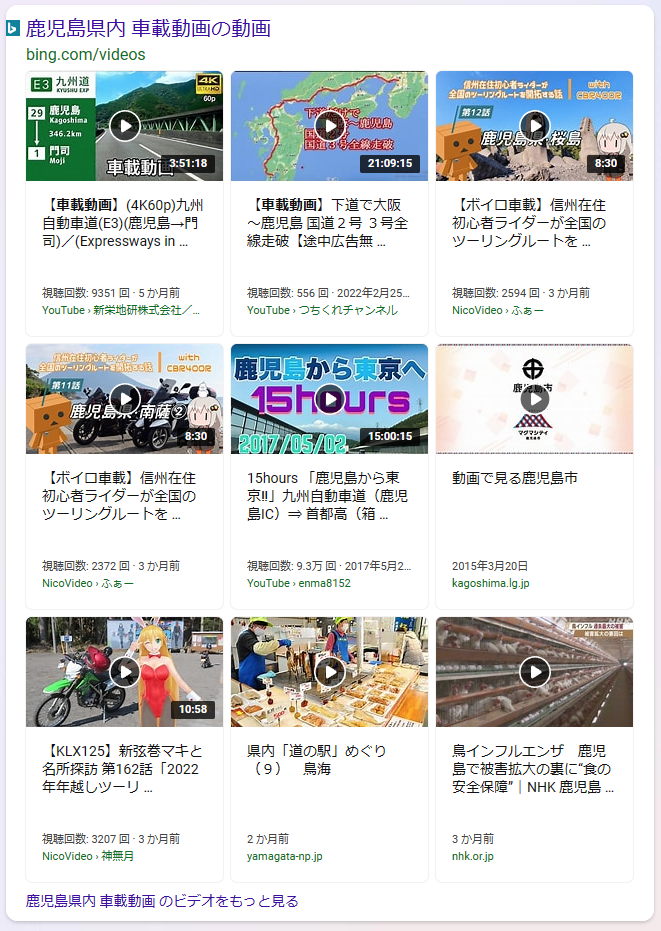
使ってみて
地元民としては「無難な選択だなー」という印象とともに、県外の人からすると漠然としているのでまだまだガイドとして使うには不安があるなというのが感想です。
『BAMBOO PAD wireless』を買いました
パソコン工房に行ったら安売りされていまして。調べたらAmazonより安かった上に、一緒に行った友人から良い意味で煽られたので購入しました。衝動買いじゃない、マウスを買おうと思っていたので、マウスがこれになっただけです。
発売は2013年と3年ほど前のものですが、今でも実用性は十分にあると感じました。
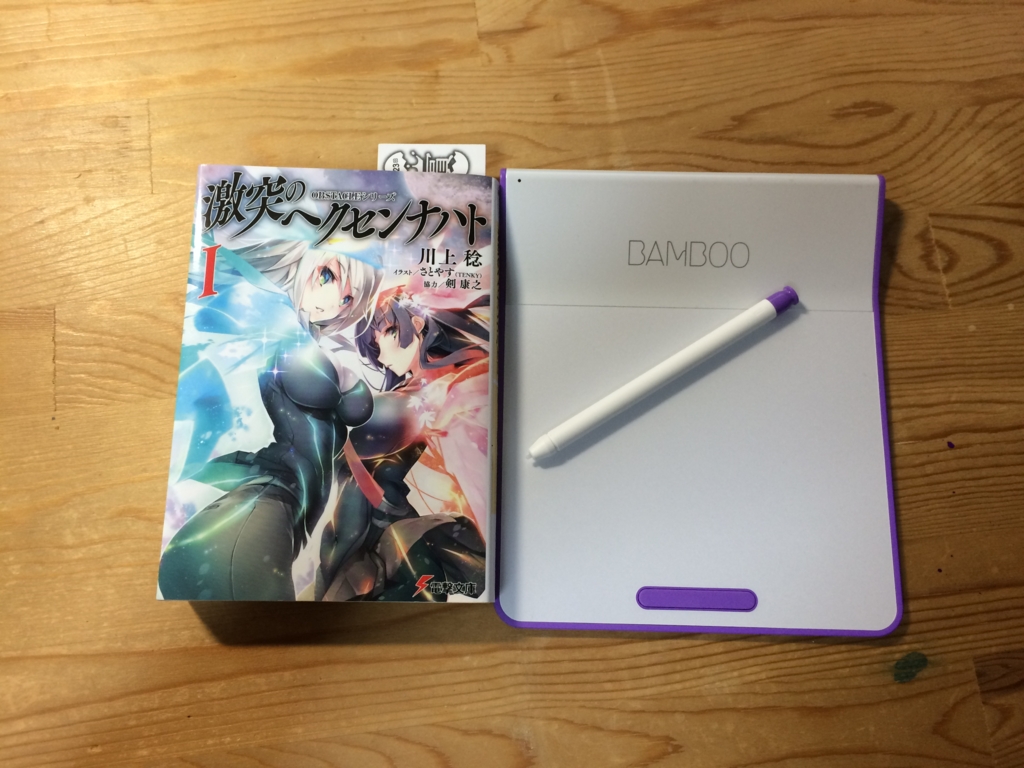
大きさの比較して、文庫本と並べてみました。少し広いぐらいですね。厚みは電池を入れる部分が18mmほどありますが、それ以外は本当に板です。入れ方を工夫すればバッグに入れておくこともできますね。
買ったものはワイヤレスタイプですが、USBのドングルを差し、Pad本体の電源を入れるだけで終了です。ペアリングも無いので楽で良いですね。付属の電池を入れたらすぐに使えます。Windows8以降であれば、指2本でドラッグするとスクロールするなどタッチジェスチャーも使えます。標準ドライバが使えるのは大きいですね。
公式から提供されているドライバを使うと設定項目が飛躍的に上がります。特に筆圧感知が使えるようになるのはイラストを描く場合は大きいと思います。


ペンタブっぽい設定が並ぶ一方で、タッチオプションも設定できます。ペンタブとタッチパッド両方使えるとこれで分かると思います。
標準ドライバの場合、複数のディスプレイを使っている人はディスプレイ全体がタブレットの領域として設定されます。公式のドライバを使うと「マッピング」の設定でどちらかのディスプレイや指定した領域のみに設定ができます。もし該当する方はこちらのドライバを入れて使うと便利です。むしろ入れないと辛いです。

そして雑に描いてみるテスト。使ったソフトはFireAlpacaです。
公式ドライバを入れたことで筆圧感知の設定も細かくできるようになり、思ったように描けるようになりました。もう少しペンタブの設定をしっかりすれば使い勝手は上がりそうです。今でも十分過ぎるぐらいですが。
ペンタブと言えば絵を描くツールと思われていますが、実は手書きツールです。
今はOneNoteなどのメモ用ツールも増えていますし、やはり手書きはメモをしたり、考えたりする時にはちょうど良いと思います。キーボードだと考えがまとまらない時もありますし、特に図でまとめたい場合はキーボードでは辛いので。
最近はタブレットも普及していますが、デスクトップで手書きをするとなるとどうしてもペンタブは必要になりますね。かと言ってちょっとしたものを描く程度であればこのサイズでも実用的です。しかも無線式なので収納も楽です。
少し古い機種のため取扱店が少ないかもしれませんが、もし気になった方はお一ついかがでしょうか。
「にゃピタ」を買いました
結構前に森田アルミ工業さんとの絡みでアイルさんにフォローされまして。
このアカウント、ほとんど商品の宣伝をしないのですが……たまに利用している方のツイートをRTされて「あ、これ買っても良いかなー」と思ってしまいました(酷い)。

ということでなんとなく購入。実物は写真よりも可愛いですね。写真を撮り忘れましたが、肉球も塗ってあります。ここまで細かい所に気を付けられているので納得の価格です。

ということで付けてみました。コードを見ると分かりますが、固定用のパーツを使い猫を留めています。前後があり、間違うと迷子になるので気を付けましょう。説明があるのでそれを見ながらつければ大丈夫です。
暫く使っていますが、中々良いですね。
イヤホンを付けている時には見えませんが(位置を調整すればできるとは思います)、つける時に目が合って癒やされます。片付けをする時も癒やされます。あと仕事中はイヤホンを卓上に置いてたまに眺めたりします。
と、実用性は全くないのですが、眺めるだけでも良いものです。コードに付けずに飾るのも良いかもしれないですね。あと紐状のものであれば固定できるので、充電ケーブルなども良いかもしれません(太さによりますが)。色々と使えそうです。
![iキャット にゃピタ 全5匹セット スマホアクセサリー Iキャット にゃんこ型 イヤホン クリップ にゃピタ [iPhone6/iPhone6 Plus 等のapple純正イヤホン対応] アイラブ キャット[xij-ecnyall]OD](https://images-fe.ssl-images-amazon.com/images/I/51tm15LeS7L._SL160_.jpg "iキャット にゃピタ 全5匹セット スマホアクセサリー Iキャット にゃんこ型 イヤホン クリップ にゃピタ [iPhone6/iPhone6 Plus 等のapple純正イヤホン対応] アイラブ キャット[xij-ecnyall]OD")
NASを買いました
メインPCのデータ用HDD*1容量が2TBでは足りなくなってきたので、そろそろ増設かなーと考えていたところ、友人から『NASにしたら?』という勧誘(?)をされたので人生初のNASを導入しました。
ところでNASってなんじゃろや、という方に一応説明。
ネットワークに直接接続し、コンピュータなどからネットワークを通じてアクセスできる外部記憶装置(ストレージ)。 e-Wordsより *2
とのことです。外付けHDDなどは基本的にUSBで接続しますが、NASの場合は有線LANなどを使ってネットワークを使って接続します。たぶんこんな感じ。
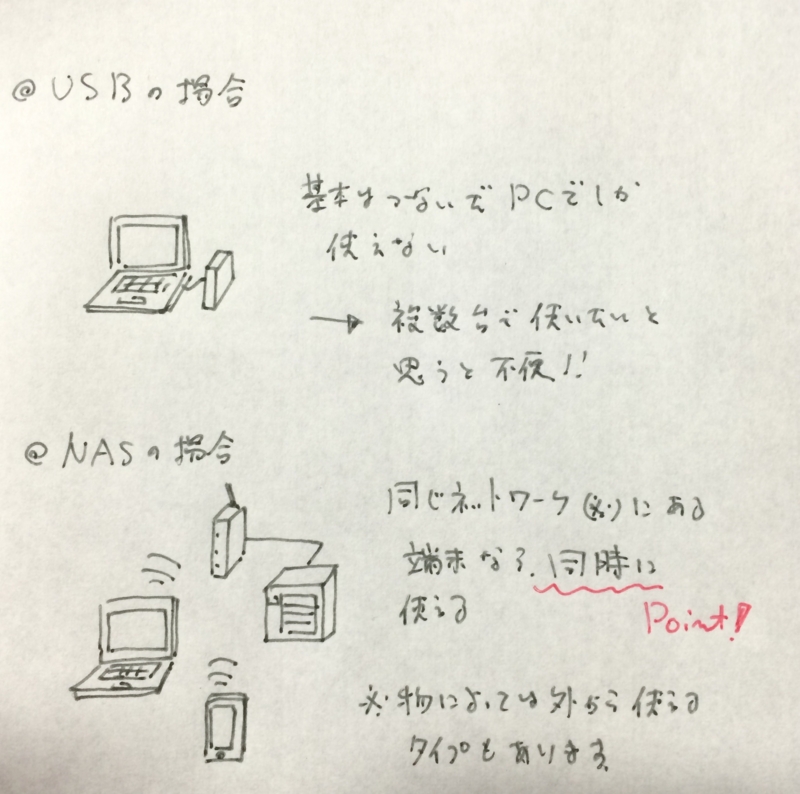
メリットしては複数台で同じデータを使うことができますが、PC本体が死んでもデータは別になっているので安心などもあります。データ保存用のPCだと思ったら良いと思います。
で、安くなっていたこれの8.0TBモデルを購入しました。
HDL-XVシリーズ | ネットワークハードディスク | IODATA アイ・オー・データ機器
5万円ぐらいだったので破格ですよね。
8TBをフルで使うわけではなく、RAID6*3による冗長化のため使用できるのは4TBです。しかしHDDが1つ故障しても復旧が容易であることを考えれば無難な選択だと思います。今の倍ですからね。まだまだ余裕がありますから大丈夫でしょう。
有線LANで接続して、電源を入れて暫く待つと初期設定が大体終了します。DHCP*4に対応しているので楽で良いですねー。しかしAndroid端末などから接続する時には不便なので固定IPにしました。
保存するデータですが、基本的には写真です。デジイチでRAW保存をしているため現像をするとデータがどんどん増える上にそんな頻繁に見るものではない。ということで主に写真を入れます。
リアルタイムバックアップをすると現像する度に転送されて大変なことになるので、定期的に手動でバックアップをとることにしました。いちいちコピペをするのも面倒くさいので、フリーソフトを使いました。
ケーブルが少し古いものを使っているので、転送速度は大体100Mbpsぐらいです。動画の視聴も問題無いので、暫くはこれでも大丈夫かなと思っています。
ともあれこれでデータが全て消える可能性はかなり低くなりました。写真ってその時しか撮れないものなんですよね。高い買い物なので迷いましたが、データが消えて後悔するよりは、後悔しないように買おう!と。無くなる前だったら色々と対応できますからね。
